


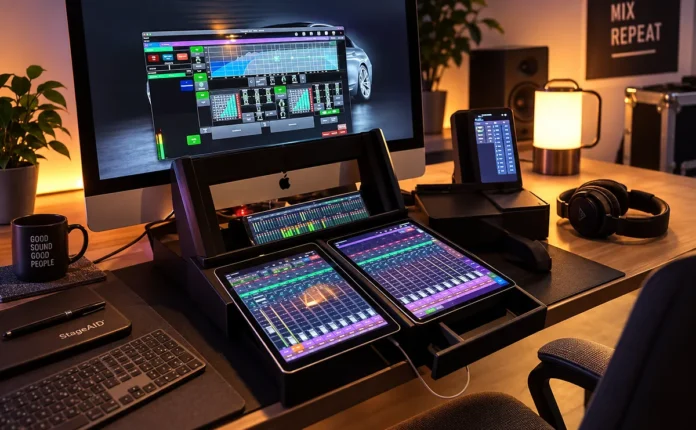
Mixing Station auf mehreren Displays – die Oberfläche lässt sich an den jeweiligen Workflow anpassen © KI generiert, Engelmann Promotion
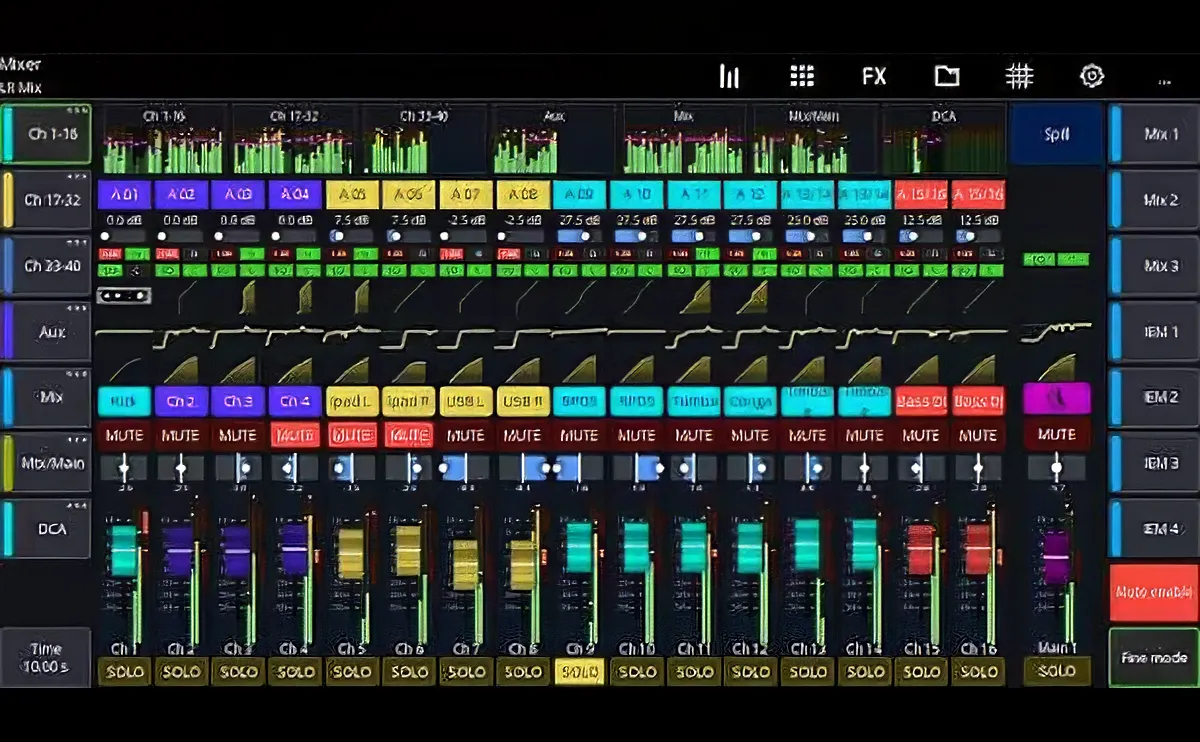
Viele Digitalmixer lassen sich heute bequem per Tablet, Smartphone oder Rechner steuern. Das Problem beginnt, sobald man mit mehreren Pultfamilien arbeitet: Behringer sieht anders aus als Allen & Heath, Yamaha anders als Soundcraft. Und jede Herstellersoftware folgt ihrer eigenen Bedienlogik. Die App Mixing Station geht einen anderen Weg. Sie legt eine weitgehend einheitliche Bedienoberfläche über zahlreiche Digitalmixer – und lässt sich so stark anpassen, dass aus Tablet oder Laptop praktisch eine eigene Mischoberfläche werden kann.
Du kannst dir mit dieser App deine eigene Bedienoberfläche weitgehend selbst nach Funktionen und dem eigenen Workflow aufbauen. Und genau diese Bedienlogik kannst du anschließend auch auf unterschiedlich unterstützten Pulten weitgehend beibehalten. Das ist besonders für Techniker, Rental-Unternehmen, Bands und Festinstallationen spannend. Und es geht noch weiter: Mixing Station bietet einige Funktionen, die über eine reine Fernsteuerung des Mischpults hinausgehen. Dazu gehören beispielsweise automatisches Auspfeifen von Monitoren, Auto-EQ mit Messmikrofon, Re-Gain, DCA-Spill oder sogar mixerübergreifende Szenen.
Gut zu wissen:
Mixing Station ist keine Audio-App und keine DAW.
Es wird kein Audiosignal über das Tablet übertragen.
Die App steuert lediglich den eigentlichen Digitalmixer über ein Netzwerk.
Wir verwenden in diesem Artikel immer wieder das Behringer X32 als Praxisbeispiel. Doch nicht, weil Mixing Station nur oder grundsätzlich besser mit dem X32 funktioniert. Der Grund ist einfach: Wir beschäftigen uns bei StageAID seit Jahren intensiv mit der X32-Familie, haben zahlreiche Artikel, Praxisberichte und Anleitungen dazu veröffentlicht und können deshalb Funktionen und Arbeitsweisen sehr gut an diesem System erklären. Auch läßt sich vieles davon sinngemäß auf andere von Mixing Station unterstützte Digitalmixer übertragen.
Was jetzt genau macht Mixing Station ?
Zuerst ist Mixing Station eine Remote-Control-Software für digitale Mischpulte. Die App verbindet sich über LAN beziehungsweise WLAN mit dem Mixer und greift auf dessen Parameter zu. Je nach Pult lassen sich Fader, Preamps, EQs, Dynamics, Busse, Effekte, Routing und zahlreiche weitere Funktionen bedienen.
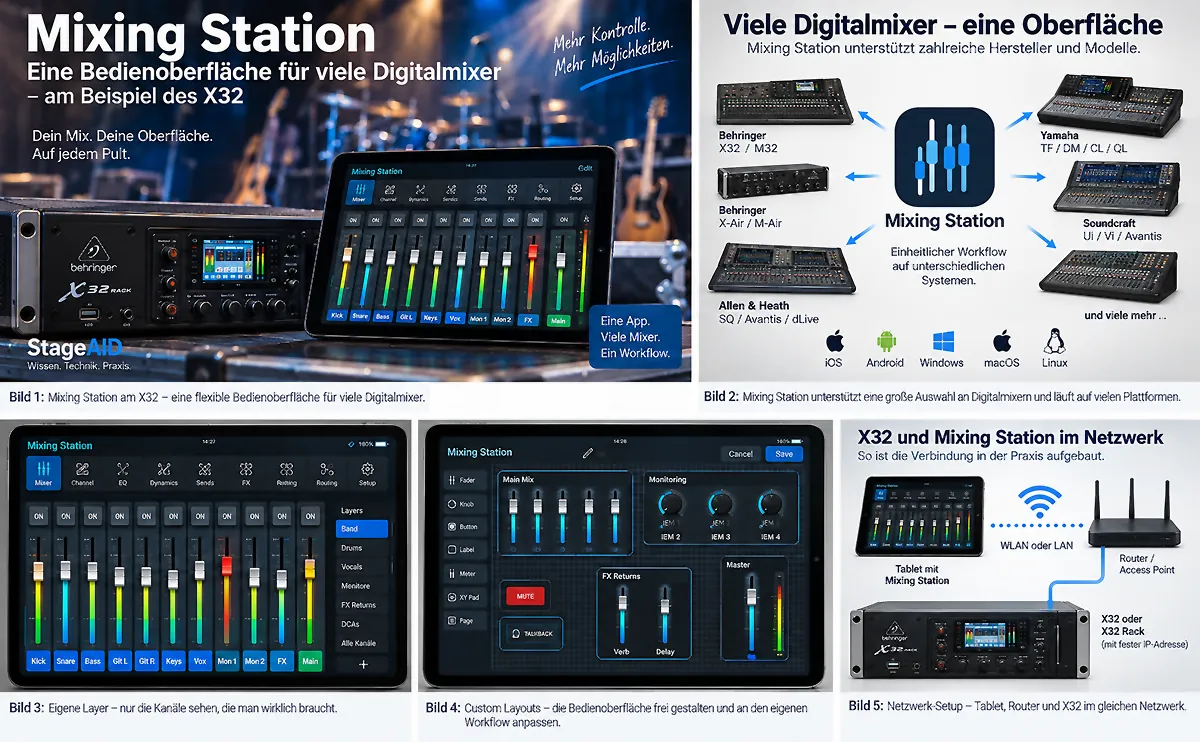
Die Auswahl der unterstützten Systeme ist mittlerweile beachtlich. Neben Behringer X32/M32, X-Air/M-Air& und WING werden unter anderem zahlreiche Allen-&-Heath-Serien wie CQ, Qu, SQ, Avantis und dLive , verschiedene Soundcraft-, Yamaha-, PreSonus-, Mackie-, QSC- und Tascam-Pulte unterstützt. Mixing Station läuft auf iOS, Android, Windows, macOS und sogar Linux .
Doch der eigentliche Clou ist nicht die Zahl der unterstützten Mixer und Betriebssysteme: Entscheidend ist, dass der eigene Workflow weitgehend gleich eingestellt bleiben kann, auch wenn das Pult wechselt.
Warum das in der Praxis richtig interessant ist
Wer ausschließlich mit einem einzigen Digitalpult arbeitet, kann sich problemlos an dessen Hersteller-App gewöhnen. Im Rental-Alltag sieht das jedoch anders aus. Heute steht ein X32 Rack vor dir, morgen ein WING und beim nächsten Job vielleicht ein SQ oder ein Soundcraft Ui . Normalerweise bedeutet das: andere Oberfläche, andere Layer, andere Menüs und teilweise eine völlig andere Bedienlogik. Mixing Station versucht genau diese Unterschiede anzugleichen.
Du definierst stärker deine eigene Arbeitsweise,
statt dich vollständig der Oberfläche des jeweiligen Herstellers anzupassen –
und das geht schon ziemlich weit …
Eigene Layer statt starrer Kanalblöcke
Du kannst eigene Layer anlegen und selbst bestimmen, welche Kanäle dort auftauchen. Nehmen wir einen typischen Bandjob mit 24 Eingangskanälen. Während der Show brauchst du vielleicht ständig nur Kick, Snare, Bass, Lead-Vocal, zwei Gitarren, Keyboard, Zuspieler, zwei Effekt-Returns, vier DCAs und den Master. Warum also ständig durch alle 24 Eingänge blättern? Genau diese wichtigen Fader kannst du dir auf eine gemeinsame Arbeitsoberfläche legen.
Das klingt zunächst nach einer Kleinigkeit. Im Live-Betrieb kann es aber den entscheidenden Unterschied machen zwischen: „Wo war jetzt noch mal der Kanal?“ und einem direkten Zugriff auf genau die Funktionen, die gerade wichtig sind.
Custom Layouts: Bau dir dein eigenes Mischpult
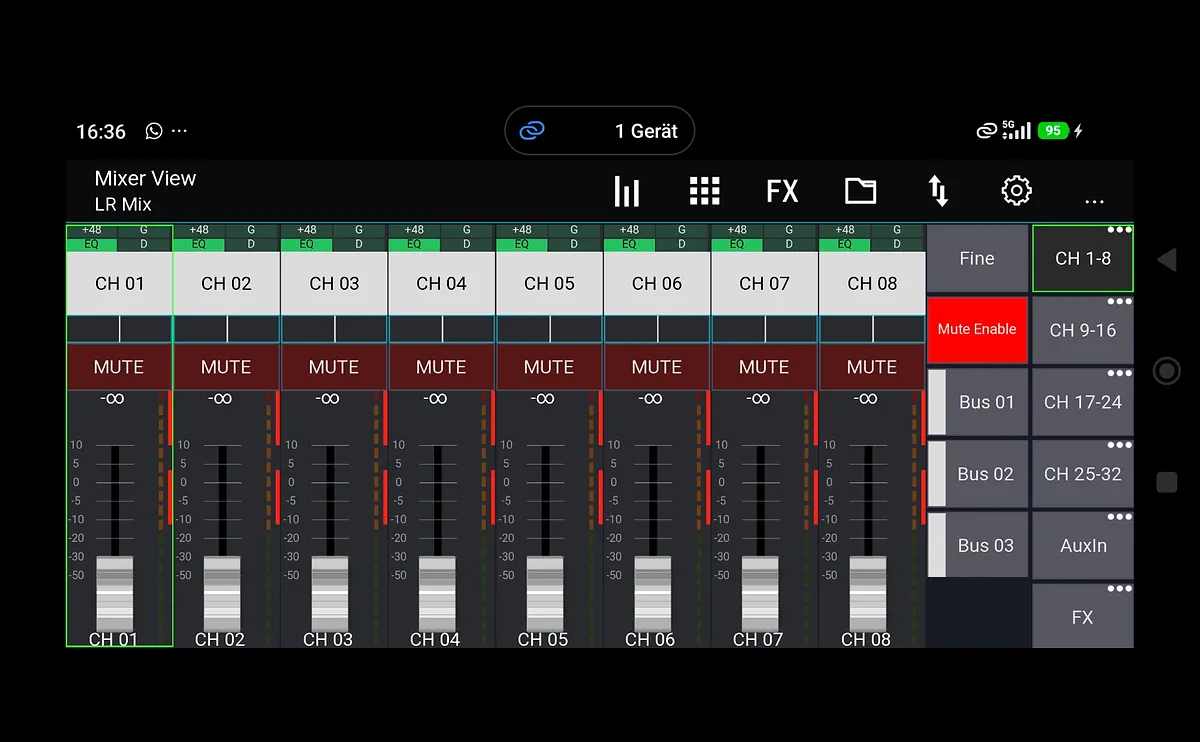
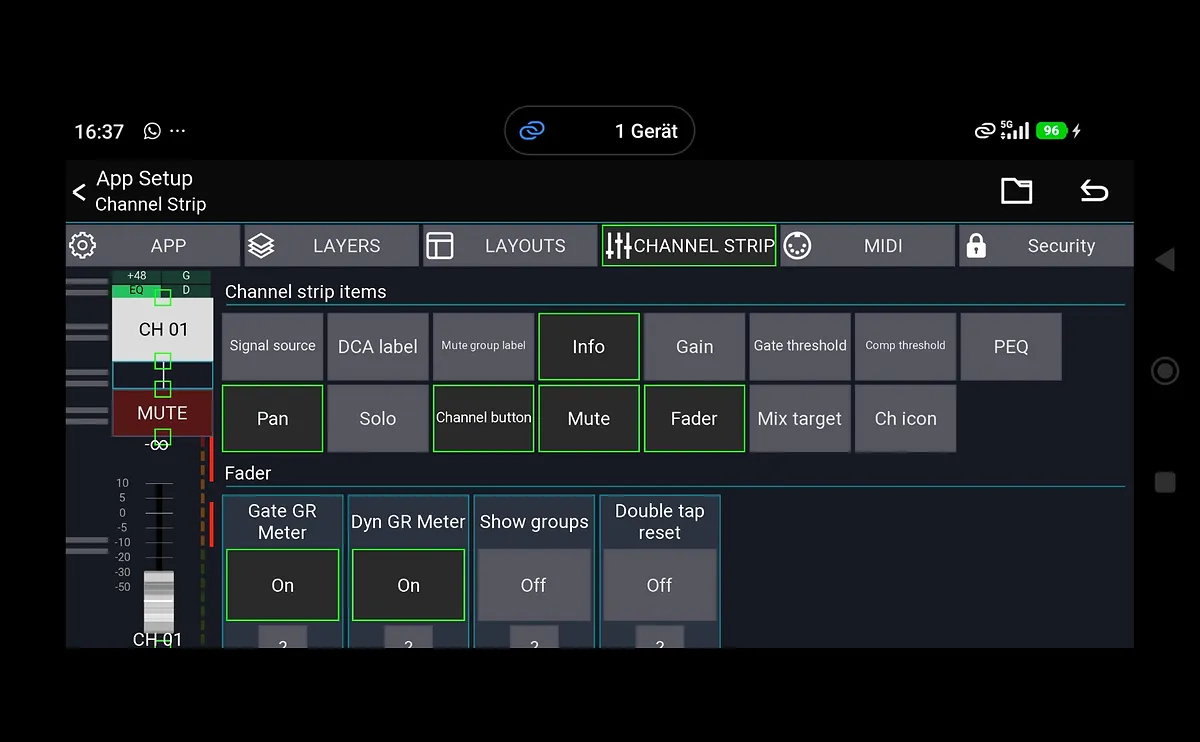
Noch interessanter werden die Custom Layouts. Fader, Knöpfe, Layer-Taster, einzelne Channel-Strips, Sends-on-Fader-Funktionen und weitere Bedienelemente lassen sich frei positionieren und skalieren. Damit entstehen vollkommen unterschiedliche Bedienoberflächen. Ein FOH-Techniker kann sich damit eine kompakte Live-Oberfläche bauen. Der Monitortechniker bekommt eine andere Ansicht. Ein Musiker sieht ausschließlich seinen Monitorweg.
In einer Festinstallation könnte ein Wandtablet beispielsweise nur fünf Mikrofonlautstärken, den Zuspieler und die Gesamtlautstärke anzeigen. Routing, Gains und Systemparameter bleiben für den Benutzer unsichtbar. Das ist eine Eigenschaft, bei dem Mixing Station deutlich über eine normale Fernbedienungs-App hinausgeht.
Spezialfunktionen: Hier wird Mixing Station richtig spannend
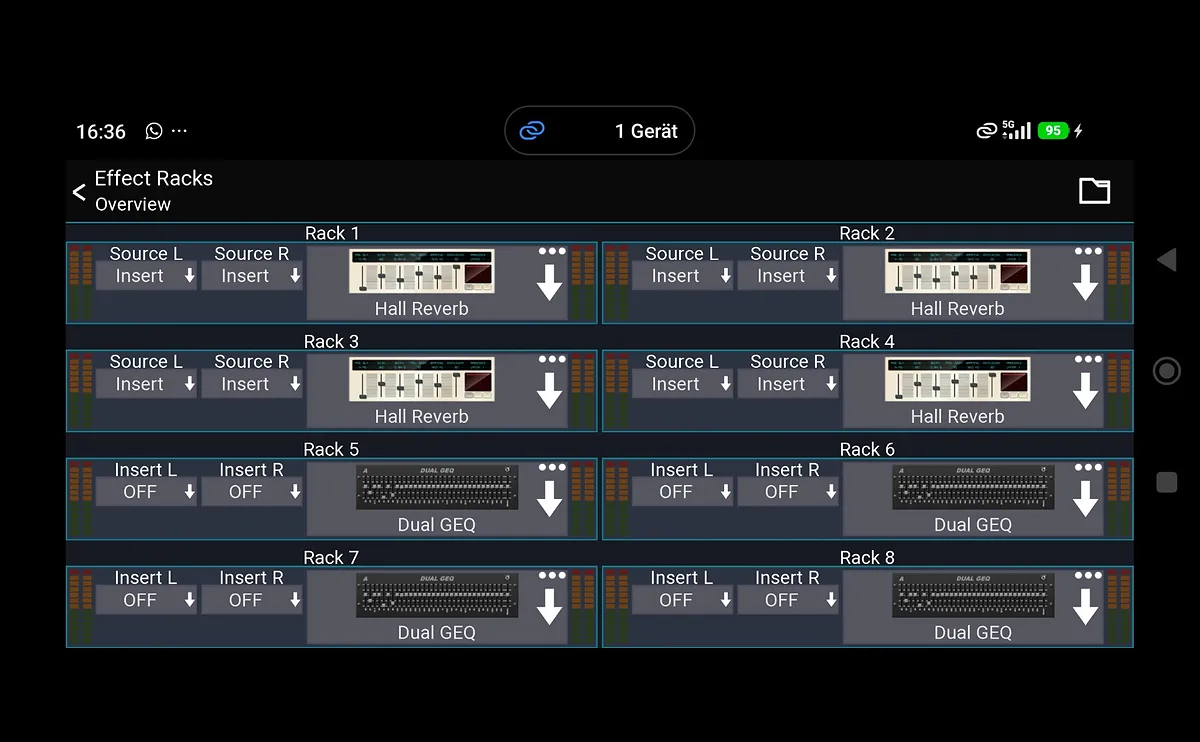
Einige Funktionen fallen beim ersten Blick auf die App kaum auf. Doch gerade diese Funktionen können im praktischen Einsatz enorm nützlich sein. Und eine der spannendsten Funktionen heißt bei Mixing Station Feedback Detection beziehungsweise Automatic Ringing Out. Jetzt nehmen wir wieder unser X32. Du hast einen Monitorweg auf einem Bus liegen und dort einen grafischen EQ eingeschleift. Ein Mikrofon steht vor dem Monitor.
1. Monitore automatisch auspfeifen – Feedback Detection
Mixing Station kann nun das Signal per RTA (Echtzeit-Frequenzanalysator) analysieren und erkennen, welche Frequenzen mit hoher Wahrscheinlichkeit zu koppeln beginnen. Im Automatikmodus kann die App diese Frequenzen direkt am Grafik-Equalizer (GEQ) des betreffenden Monitorweges absenken. Der praktische Ablauf sieht dabei vereinfacht so aus:
- Mikrofon auf den Monitorbus schicken.
- GEQ in den Monitorweg einsetzen.
- Mikrofon als RTA-Quelle auswählen.
- Monitorbus als Ziel für die Korrektur wählen.
- Feedback Detection beziehungsweise Auto aktivieren.
- Monitorpegel vorsichtig erhöhen.
- Entstehende Feedbackfrequenzen automatisch absenken lassen.
Damit lässt sich beispielsweise vor einem Konzert einen Wedge (Monitor) relativ schnell auf maximale nutzbare Verstärkung bringen.
Vorsicht: Kein klassischer Feedback-Destroyer
Hier muss man einen wichtigen Unterschied machen: Mixing Station bezeichnet die Funktion ausdrücklich als Werkzeug zum „Auspfeifen“ bzw. Ringing Out vor dem Betrieb. Sie ist auf keinen Fall dafür gedacht, während eines Konzertes permanent eingeschaltet zu bleiben und jedes auftretende Signal automatisch für Feedback zu halten. Das wäre auch gefährlich: Ein langer Gitarrenton, eine Orgel oder ein Synthesizer könnte spektral durchaus der Rückkopplung ähnlich klingen. Also die Anlage beziehungsweise Monitor vor der Veranstaltung auspfeifen und die Automatik anschließend wieder abschalten. Für mich ist das eine ausgesprochen praktische Assistenzfunktion.
2. PA mit Messmikrofon einmessen – Auto-EQ
Noch interessanter ist Auto-EQ. Damit kann Mixing Station zusammen mit einem Messmikrofon den Frequenzgang einer Beschallungsanlage analysieren und einen EQ-Vorschlag berechnen. Beim X32 könnte der Aufbau beispielsweise so aussehen:
- X32 als Mischpult
- Messmikrofon auf einem freien Eingang
- Pink Noise über die PA
- Messmikrofon ungefähr im relevanten Hörbereich
- Auto-EQ in Mixing Station
Die App analysiert das Messsignal für einige Sekunden. Anschließend lässt sich eine Referenz bzw. Zielkurve definieren. Mixing Station berechnet daraus eine EQ-Korrektur und zeigt das voraussichtliche Ergebnis an. Der Anwender kann den Vorschlag zunächst ansehen, verändern und anschließend auf einen parametrischen oder grafischen EQ übertragen. Das ist schon deutlich komfortabler, als einfach blind einen „Auto-EQ“-Knopf zu drücken …
Kann man damit eine PA linear einstellen?
Im Prinzip kann Mixing Station dabei helfen, den Frequenzgang einer Anlage an einem Messpunkt an eine vordefinierte Zielkurve anzunähern. Aber auch hier musst du dir klarmachen, was die Funktion kann – und was nicht.
Eine Beschallungsanlage lässt sich nicht seriös allein dadurch beurteilen, ob du an einer Stelle im Raum einen möglichst geraden RTA-Verlauf erzeugst. Raumakustik, Laufzeiten, Reflexionen, Übergänge zwischen Tops und Subwoofern, Phase, unterschiedliche Hörpositionen und Abstrahlverhalten spielen da ebenfalls eine Rolle. Wer eine große PA professionell abstimmt, wird deshalb weiterhin mit entsprechenden Messsystemen und mehreren Messpositionen arbeiten.
Für kleine und mittlere Setups
kann der Auto-EQ ein ausgesprochen wertvolles Werkzeug sein,
um schnell eine vernünftige Ausgangsbasis zu bekommen.
Der Entwickler selbst bezeichnet Auto-EQ aktuell noch als „Work in Progress“. Man sollte die Funktion deshalb als Assistenten verstehen – nicht als Ersatz für Ohren, Erfahrung und professionelle Systemmesstechnik.
3. Re-Gain: Gain verändern, ohne den ganzen Mix auseinanderzuziehen
Das ist eine Funktion, die live richtig hilfreich werden kann. Beispiel: Beim Soundcheck singt der Sänger relativ zurückhaltend. Während des Konzertes legt er plötzlich richtig los und der Eingang kommt deutlich heißer am Pult an. Normalerweise senkst du jetzt den Gain. Damit verändern sich aber möglicherweise auch:
- der Monitorpegel,
- das Gate-Ansprechverhalten,
- der Compressor-Threshold und
- die Pegelverhältnisse im Mix.
Re-Gain versucht genau das zu kompensieren. Wenn du beispielsweise den Gain um 5 dB veränderst, kann Mixing Station die davon betroffenen Send- und Faderpegel sowie Gate- und Compressor-Schwellen entsprechend gegenrechnen. Der Mix bleibt dadurch wesentlich näher an seinem bisherigen Verhältnis. Das ist jetzt kein Hexenwerk – denn es automatisiert mehrere Korrekturen, die man ansonsten einzeln machen müsste. Gerade bei Monitorwegen kann das ausgesprochen praktisch sein und Zeit sparen.
4. DCA-Spill: Nur zeigen, was gerade dazugehört
Wer mit vielen Kanälen arbeitet, kennt das Problem. Du hast beispielsweise eine DCA-Gruppe „Drums“. Darin liegen Kick, Snare, HiHat, Toms und Overheads. Normalerweise müsstest du jetzt auf den entsprechenden Eingangslayer wechseln. Beim DCA-Spill genügt der Zugriff auf die DCA-Gruppe. Mixing Station zeigt anschließend nur noch die Kanäle an, die dieser DCA zugeordnet sind. DCA „Drums“ drücken – alle Drumkanäle erscheinen. DCA „Vocals“ drücken – nur die Gesangskanäle stehen vor dir. Gerade auf einem Tablet ist das extrem praktisch, weil weniger Bildschirmfläche verschwendet wird und die gesuchten Kanäle sofort erreichbar sind.
5. Quick-Gang: Mehrere Kanäle gemeinsam verändern
Auch Quick-Gang ist ein schönes Praxiswerkzeug. Nehmen wir an, der Drummer spielt beim Konzert plötzlich wesentlich kräftiger als beim Soundcheck. Jetzt möchtest du die Gains mehrerer Schlagzeugkanäle gemeinsam etwas zurücknehmen. Mit Quick-Gang lassen sich mehrere Kanäle vorübergehend miteinander koppeln und relativ zueinander verändern. Die ursprünglichen Unterschiede zwischen den Kanälen bleiben dabei erhalten. Das eignet sich nicht nur für Gain, sondern je nach Parameter auch für andere gemeinsame Änderungen. Für mich ist das ein typisches Beispiel für eine Funktion, bei der man sich irgendwann fragt warum so etwas eigentlich nicht jedes Mischpult besitzt?
6. Mixer wechseln und trotzdem Teile des Setups mitnehmen
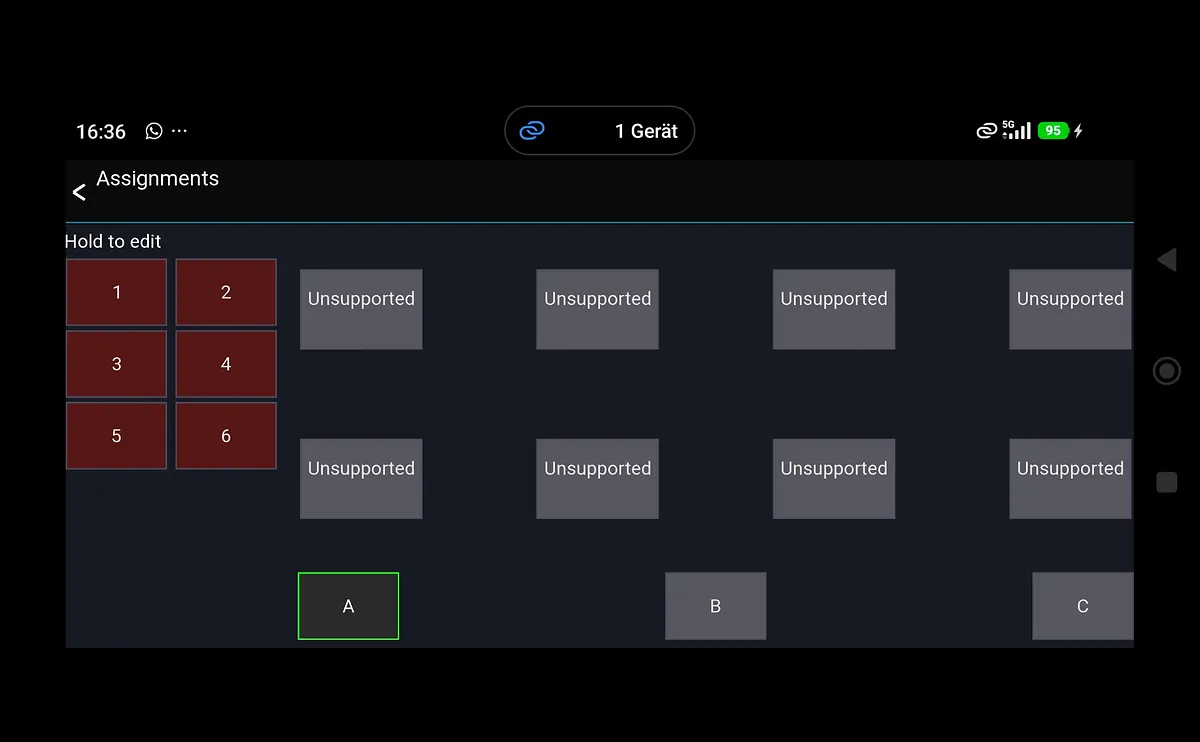
Ein weiterer interessanter Ansatz sind die Mixing-Station-eigenen Szenen und Channel-Presets. Mixing Station kann Parameter nicht nur innerhalb eines bestimmten Mischpultes speichern. Bestimmte Einstellungen lassen sich auch auf andere von der App unterstützte Mischpulte übertragen. Natürlich funktioniert das nicht grenzenlos. Ein X32 und ein Allen & Heath SQ besitzen unterschiedliche EQs, Routingstrukturen, FX und interne Architekturen. Mixing Station versucht aber, kompatible Parameter sinnvoll auf das neue Pult zu übertragen beziehungsweise neu zuzuordnen.
Für Rental-Techniker ist der Ansatz spannend. Du kannst beispielsweise Kanalpresets oder Teile eines Setups mitnehmen, obwohl beim nächsten Job ein anderes Mischpult vor dir steht. Damit wird der herstellerübergreifende Gedanke der App erst richtig konsequent.
Warum wir das X32 als Beispiel verwenden
Mixing Station kann wesentlich mehr als das X32 . Trotzdem werden wir bei StageAID viele Funktionen in diesem und vermutlich auch in nächsten Beiträgen am Behringer X32 beziehungsweise X32 Rack erklären. Das hat einen einfachen Grund: Wir begleiten die X32-Familie seit Jahren redaktionell. Auf StageAID gibt es dazu bereits zahlreiche Artikel rund um Bedienung, Routing, Netzwerk, Livebetrieb, In-Ear-Monitoring und praktische Einsatzmöglichkeiten.

Dadurch können wir an vielen Stellen direkt an vorhandenes Wissen anknüpfen. Wenn wir erklären, wie Auto-EQ auf einen X32-Bus wirkt oder wie ein X32 Rack zusammen mit Router und Tablet aufgebaut wird, können wir anschließend auf weiterführende StageAID-Beiträge verweisen. So entsteht nach und nach ein zusammenhängendes Praxishandbuch. Und das X32 eignet sich dafür hervorragend, weil es in Bands, kleinen Verleihern, Clubs, Schulen, Kirchen, Festinstallationen und professionellen Produktionen immer stärker verbreitet ist. Das heißt aber ausdrücklich nicht, dass Mixing Station mit anderen Pulten weniger interessant wäre.
Gerade der Wechsel zwischen verschiedenen Herstellern
ist eine der großen Stärken der App.
Free oder Pro Version?
Erfreulich, dass die kostenlose Version keine praktisch funktionslose Demo ist. Zur Grundausstattung gehören unter anderem Kanalparameter, FX-Zugriff, Routing, Layer, IDCAs beziehungsweise MCAs und RTA-Funktionen, sofern der betreffende Mixer diese unterstützt. Mit der Pro-Freischaltung kommen dann die zahlreichen, oben schon beschriebenen Funktionen hinzu, darunter:
- Channel Links
- Quick-Gang
- App-Link
- Re-Gain
- DCA-Spill
- Gain beziehungsweise Trim auf den Fadern
- frei konfigurierbare Channel-Strips
- Meterbridge
- Personal-Mix-Presets
- Custom Layouts
- Mix Copy
- MIDI-Unterstützung
Wer Mixing Station zunächst kennenlernen möchte, kann also mit der kostenlosen Version anfangen. Wer sie ernsthaft als Arbeitsoberfläche einsetzen möchte, wird relativ schnell bei den Pro-Funktionen landen.
Mixing Station am Behringer X32
Beim X32 Rack spielt Mixing Station seine Stärken besonders deutlich aus. Das Rack besitzt zwar eigene Bedienelemente, ist aber ganz klar dafür prädestiniert, extern gesteuert zu werden. Ein Tablet kann hier praktisch zur eigentlichen Bedienoberfläche des Mischpults werden. Beim großen X32 oder X32 Compact sieht die Situation etwas anders aus. Dort ersetzt die App die Hardwareoberfläche nicht unbedingt, sondern ergänzt sie.
Du kannst während des Soundchecks mit dem Tablet durch die Halle gehen, direkt vor einem Lautsprecher den EQ überprüfen, mit einem Messmikrofon arbeiten oder auf der Bühne Monitore einstellen, während das eigentliche Pult am FOH stehen bleibt. Gerade diese Kombination kann extrem praktisch sein.
X32 und Mixing Station verbinden
Das Prinzip ist einfach: Das X32 wird per Ethernet mit einem eigenen Router beziehungsweise Access Point verbunden. Tablet, Smartphone oder Rechner befinden sich im gleichen Netzwerk. In Mixing Station wird die X32/M32-Serie ausgewählt und anschließend die Konsole gesucht bzw. über ihre IP-Adresse angesprochen.
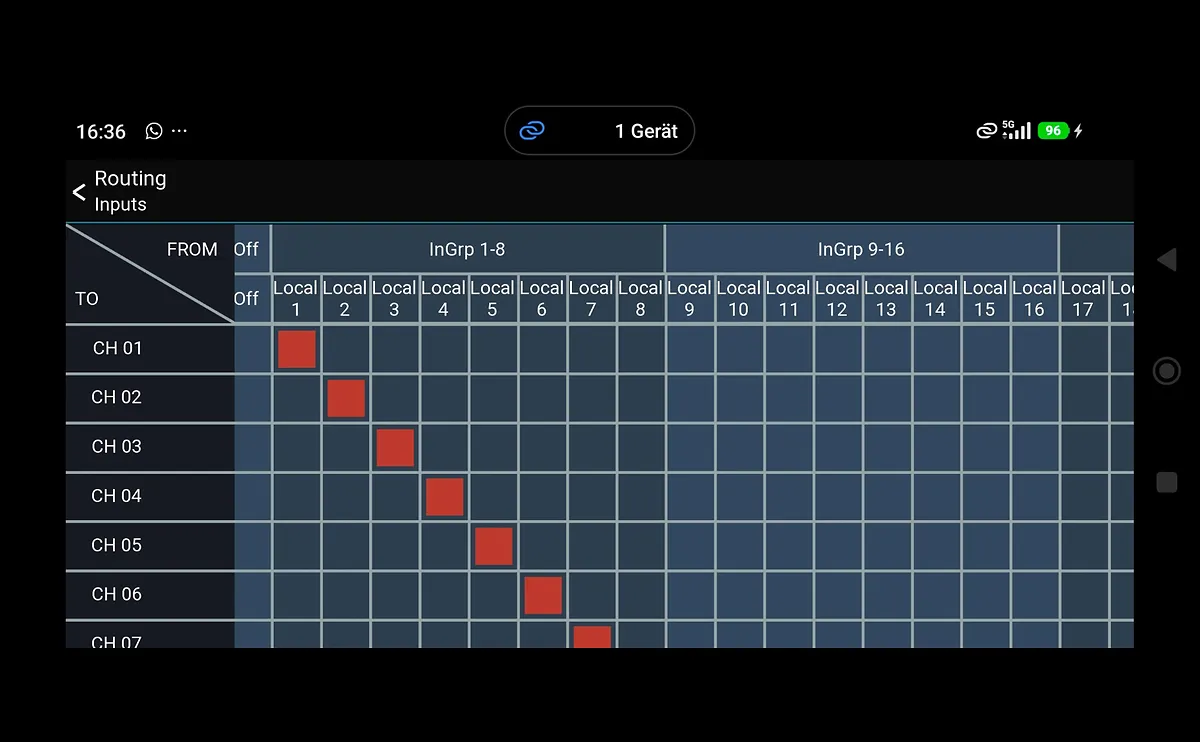
Für Live-Anwendungen würden wir dem X32 eine feste oder zumindest im Router reservierte IP-Adresse geben. Denn die beste Mixing Station hilft wenig, wenn das Netzwerk nicht zuverlässig funktioniert. Genau dieses Problem kennen viele X32 -Anwender: Im leeren Proberaum funktioniert alles tadellos. Doch sobald vor der Bühne hunderte Smartphones auftauchen, beginnt das WLAN plötzlich zu kämpfen.
Eine stabile Router-Konfiguration und ein ordentlich geplantes Funknetz sind da deshalb wesentlich wichtiger als die Frage, welche Fernsteuerungs-App verwendet wird. Technisch interessant ist zudem, wie Mixing Station mit dem X32 kommuniziert. Die App nutzt beim X32 die ereignisbasierte /xremote-Kommunikation. Dadurch werden im Wesentlichen Parameteränderungen übertragen, anstatt sichtbare Werte permanent in kurzen Intervallen neu abzufragen. Das kann den Netzwerkverkehr reduzieren; ein schlechtes WLAN wird dadurch allerdings nicht zu einem guten WLAN.
Sends on Fader und Monitormischung
Natürlich eignet sich Mixing Station auch hervorragend für Monitorwege. Gerade beim X32 Rack mit mehreren In-Ear-Strecken ist das interessant. Jeder Musiker kann seinen eigenen Mix erhalten. Mit dem Personal-Monitoring-Modus lässt sich der Zugriff so begrenzen, dass der Musiker seinen eigenen Mix verändert, ohne versehentlich den FOH-Mix oder fremde Monitorwege anzufassen. Das ist aus unserer Sicht wichtiger als eine Oberfläche, auf der theoretisch jeder alles bedienen kann.
Mixing Station oder die Behringer-Apps?
Behringer selbst bietet mit X32-Edit weiterhin eine sehr leistungsfähige kostenlose Desktop Anwendung. Sie eignet sich hervorragend zum Editieren, Vorbereiten von Szenen und für tiefergehendes Routing. Es folgt eine Vergleichstabelle:
|
App
|
Betriebsplattform
|
Pluspunkte
|
Ideal für
|
|---|---|---|---|
|
Mixing Station
|
iOS, Android, Windows, macOS, Linux
|
Herstellerübergreifend, eigene Layer, Spezialfunktionen und Layouts
|
FOH, X32 Rack, Rental, Festinstallation
|
|
X32-Mix
|
iPad
|
Kostenlose offizielle X32 Fernsteuerung
|
Anwender, die nah am Behringer-Konzept bleiben möchten
|
|
X32-Edit
|
Windows, macOS, Linux
|
Tiefer Zugriff, Szenen vorbereiten, großes Desktop
|
Showvorbereitung, Routing, Laptop am FOH
|
|
MX-Q
|
iPhone, iPad
|
Reduzierter Personal-Monitor-Mixer
|
Musiker und individuelle IEM-Mixe
|
X32-Mix ist die klassische offizielle iPad-App und orientiert sich stärker an der Struktur des X32 . MX-Q verfolgt dagegen bewusst einen anderen Ansatz: Diese App richtet sich an Musiker, die ihren eigenen Monitor- beziehungsweise In-Ear-Mix bedienen wollen. Mixing Station ist damit nicht automatisch in jeder Situation „besser“. Allerdings verfolgt keine der Behringer-Apps den gleichen konsequent herstellerübergreifenden und frei konfigurierbaren Ansatz.
Wo Mixing Station auch Grenzen hat
Womit wir bei den Nachteilen wären. Denn die enorme Konfigurierbarkeit hat eine Kehrseite: Du musst dir zunächst Gedanken darüber machen, wie du eigentlich vorgehen möchtest. Wer die App installiert und erwartet, fünf Minuten später seine perfekte persönliche Bedienoberfläche fertig zu haben, läuft Gefahr einen großen Teil der möglichen Funktionen und Parameter gar nicht zu nutzen. Hinzu kommt, dass Mixing Station eine Drittanbieter-Software darstellt. Bei neuen Firmware-Versionen oder neuen Mixerfunktionen solltest du immer prüfen, ob diese bereits unterstützt werden. Und manche Assistenzfunktionen dürfen nicht überschätzt werden.
Auto-EQ ersetzt keine professionelle Systemmessung. Auch die Feedback Detection ersetzt keinen permanent arbeitenden Feedback-Destroyer. Und keine Software ersetzt einen Techniker, der versteht, warum eine Anlage gerade so klingt, wie sie klingt.
Es gilt weiterhin:
Software versucht nicht, den Techniker zu ersetzen.
Sie nimmt ihm lediglich Arbeit ab.
Für wen lohnt sich Mixing Station?
Aus unserer Sicht ist die Software besonders spannend für diese Anwender:
- X32-Rack-Anwender, die Tablet oder Rechner zur zentralen Benutzeroberfläche machen wollen
- Rental-Techniker, die regelmäßig mit verschiedenen Pultmarken arbeiten
- FOH-Techniker, die sich eigene Arbeitslayer und Oberflächen bauen möchten
- Bands mit eigenem IEM-Rack
- Festinstallationen, bei denen unterschiedliche Benutzer nur auf bestimmte Funktionen zugreifen sollen
- Techniker kleiner und mittlerer Beschallungsanlagen, die Funktionen wie RTA, Auto-EQ und automatisches Ringing Out sinnvoll einsetzen möchten.
Beim großen X32 ist Mixing Station dagegen eher eine leistungsfähige Ergänzung als ein zwingender Ersatz für die vorhandene Hardwareoberfläche.
StageAID-Fazit: Eigentlich ist „Fernbedienungs-App“ zu wenig
Mixing Station ist vor allem deshalb interessant, weil die App nicht versucht, jedes Mischpult auf dem Bildschirm möglichst originalgetreu nachzubauen. Sie dreht das Prinzip um:
Der Mixer liefert die Funktionen, und du entscheidest,
wie du darauf zugreifen willst.
Hinzu kommen Werkzeuge, die man von einer Remote-App zunächst nicht auf dem Schirm hatte:
- Monitore automatisch auspfeifen,
- mit einem Messmikrofon eine Ausgangskorrektur für die PA berechnen,
- Gain verändern und dabei Monitorwege und Dynamics möglichst stabil halten,
- mit DCA-Spill innerhalb von Sekunden genau die Kanäle aufrufen, die gerade gebraucht werden, oder
- Teile des Workflows auf ein Mischpult eines anderen Herstellers übertragen.
Genau das macht Mixing Station spannend. StageAID wird deshalb noch einige spezielle Funktionen separat und ausführlich in der Praxis behandeln – und dabei häufig unser vertrautes X32 bzw. X32 Rack als Beispiel verwenden. Nicht weil Mixing Station eine X32-App wäre, sondern weil sich an einem populären und gut dokumentierten Mischpult besonders gut zeigen lässt, was diese App im täglichen Einsatz tatsächlich zusätzlich bringen kann.
Extraservice: Manuals, Hilfe und Mixing-Station-Community
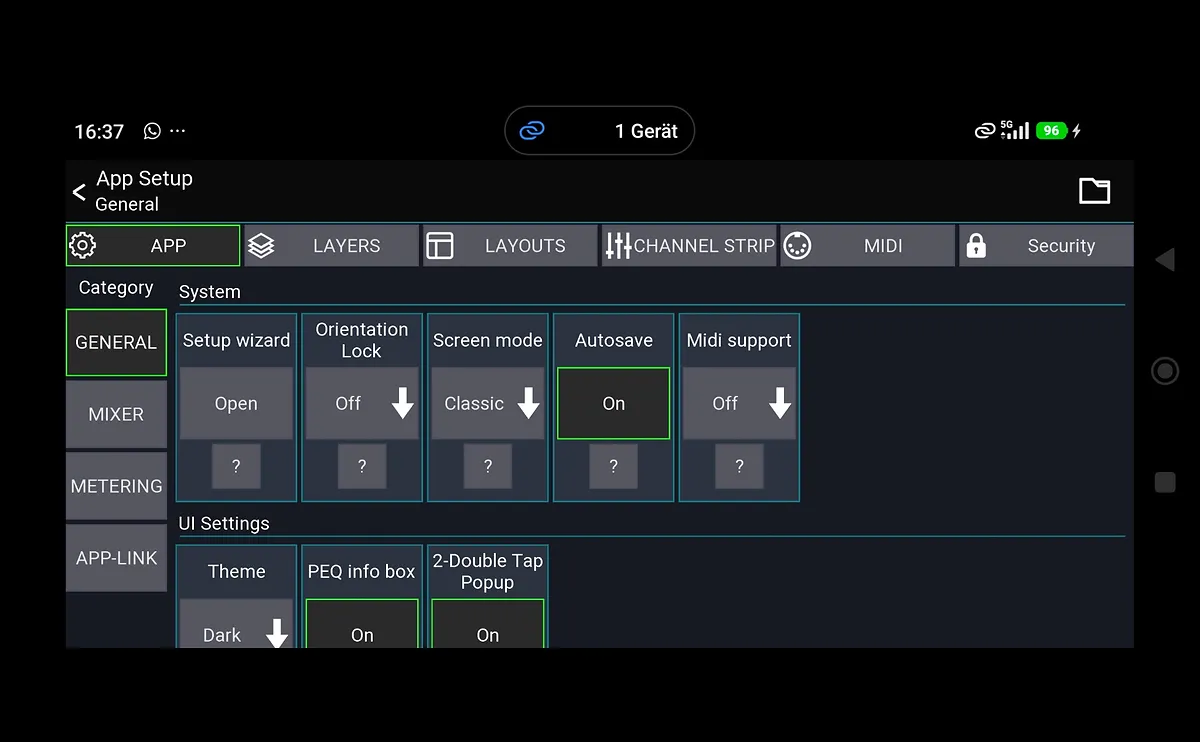
Wer mit Mixing Station tiefer einsteigen möchte, findet erfreulich viel Material direkt beim Entwickler – von der kompletten Dokumentation, also das Mixing-Station-Handbuch , bis hin zum Austausch fertiger Layouts. Die zentrale Anlaufstelle ist die offizielle Dokumentation. Dort werden nicht nur die grundlegende Bedienung, Verbindung zum Mixer und Sends on Fader erklärt. Auch Funktionen wie Auto-EQ, Feedback Detection, Re-Gain, Custom Layouts, Channel Links, MCAs, Mixing-Station-Szenen, MIDI oder RF-Integration besitzen eigene Kapitel.
Besonders praktisch ist die komplette Print-Version des Manuals auf einer einzigen Seite. Sie eignet sich hervorragend zum Durchsuchen und kann über die Druckfunktion des Browsers auch als PDF gespeichert werden:
FAQ, Bugs, Feature-Wünsche und Support
Für typische Fragen gibt es eine eigene FAQ. Über die zentrale Help-Seite gelangt man außerdem zum Manual, zur Fehler- beziehungsweise Bug-Meldung, zu Feature-Wünschen, Lizenzthemen und Changelogs:
Layouts und Einstellungen mit anderen Nutzern teilen
Interessant ist auch die Mixing-Station-Community selbst. Eigene User Settings – beispielsweise Layer und Custom Layouts – lassen sich über einen Mixing-Station-Account hochladen. Wer seine Konfiguration öffentlich freigibt, ermöglicht anderen Anwendern, diese herunterzuladen und als Ausgangspunkt für das eigene Setup zu verwenden. Das kann gerade bei umfangreichen X32 -, Monitor- oder Festinstallations-Layouts viel Arbeit sparen.
Discord und Social-Media-Community
Für konkrete Fragen empfiehlt selbst der Entwickler den Austausch mit der Community. Mixing Station verfügt über einen offiziellen Discord-Kanal, in dem unter anderem allgemeines Feedback und Diskussionen zu Beta-Versionen stattfinden. Über die Help-Seite findet ihr außerdem die offiziellen Links zu Discord, Facebook, Reddit und Bluesky.
Für X32- und M32-Fragen
Nicht jedes Problem liegt an Mixing Station. Wenn es um Routing, Firmware, Netzwerk, AES50 oder spezielle Funktionen des X32/M32 geht, lohnt sich zusätzlich der Blick in die Behringer-Community. Daneben existiert mit „The Unofficial Behringer Forums“ ein seit Jahren gewachsenes unabhängiges Forum mit einem eigenen Bereich für M32- und X32-Digitalpulte sowie Tipps und technische Diskussionen.
Und natürlich StageAID
Wir bauen unsere X32-Serie weiter aus und beschäftigen uns dabei zunehmend auch mit Mixing Station. Neben den Grundlagen folgen eigene Praxisbeiträge zu Auto-EQ, Feedback Detection, Monitoring und weiteren Funktionen. Damit entsteht nach und nach eine deutschsprachige Praxisbibliothek für die Kombination aus Mixing Station und X32/X32 Rack.
Jetzt auf Thomann.de stöbern.
Wir sind Affiliate Partner bei THOMANN. Wenn du vorhast, demnächst Equipment zu shoppen und unsere Arbeit gerne unterstützen möchtest, nutze einfach diesen Link!
Es entstehen dir keine Zusatzkosten, aber wir erhalten eine kleine Provision.
Dafür schon mal vielen Dank 🙂
Folge uns jetzt auf Instagram, Facebook & YouTube und verpasse keine Artikel
und spannende Infos mehr!
Außerdem interessant: Unsere Facebook-Gruppe StageAID-Talk!